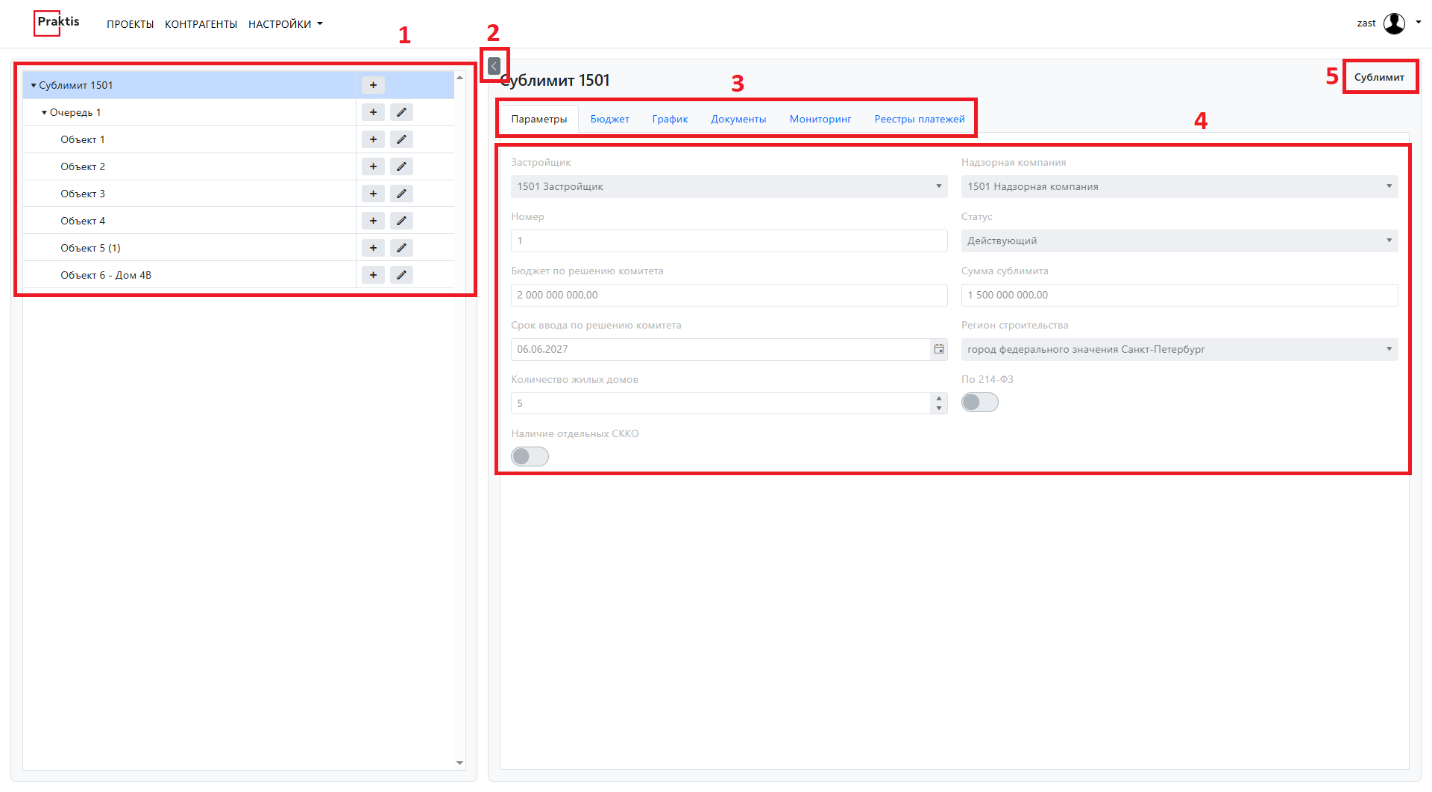
1 – Структура проекта
Отображаются элементы проекта, финансируемые в рамках сублимита. Элементы располагаются на разных уровнях. Самым верхним всегда закреплен сублимит. Ниже могут находиться комплекс / очередь / объект / этап.
Чтобы перейти к выбранному элементу структуры – необходимо нажать на его название в области структуры проекта. Чтобы перейти к выбранному элементу структуры – необходимо нажать на его название в области структуры проекта.
Чтобы добавить новый элемент структуры – необходимо нажать на кнопку «+» на уровне, под которым необходимо поместить новый элемент структуры. Отобразится окно, где необходимо указать наименование элемента структуры и его уровень (отображаются только доступные). При нажатии кнопки «Подтвердить» структура проекта обновится и отобразится новый элемент.
2 – Кнопка «Скрыть / Отобразить структуру проекта»
Если структура проекта отображается - при нажатии структура проекта будет скрыта, а правая область растянется на весь экран, предоставив больше рабочего пространства.
Если структура проекта скрыта - при нажатии структура проекта будет вновь отображена.
3 – Вкладки текущего элемента структуры
Состав отображаемых вкладок зависит от выбранного в структуре проекта элемента и от прав подразделения учетной записи.
На уровне сублимита отображается сводная информация по проекту. Могут отображаться вкладки: Параметры, Бюджет, График, Документы, Мониторинг, Реестры платежей.
На уровнях ниже сублимита могут отображаться следующие вкладки: Параметры, Бюджет, График, Документы, Замечания, Мониторинг, Галерея.
4 – Область содержимого вкладки
Рабочая область каждой вкладки.
5 – Уровень выбранного элемента
Может принимать значения Сублимит / Комплекс / Очередь / Объект / Этап
Отображаются элементы проекта, финансируемые в рамках сублимита. Элементы располагаются на разных уровнях. Самым верхним всегда закреплен сублимит. Ниже могут находиться комплекс / очередь / объект / этап.
Чтобы перейти к выбранному элементу структуры – необходимо нажать на его название в области структуры проекта. Чтобы перейти к выбранному элементу структуры – необходимо нажать на его название в области структуры проекта.
Чтобы добавить новый элемент структуры – необходимо нажать на кнопку «+» на уровне, под которым необходимо поместить новый элемент структуры. Отобразится окно, где необходимо указать наименование элемента структуры и его уровень (отображаются только доступные). При нажатии кнопки «Подтвердить» структура проекта обновится и отобразится новый элемент.
2 – Кнопка «Скрыть / Отобразить структуру проекта»
Если структура проекта отображается - при нажатии структура проекта будет скрыта, а правая область растянется на весь экран, предоставив больше рабочего пространства.
Если структура проекта скрыта - при нажатии структура проекта будет вновь отображена.
3 – Вкладки текущего элемента структуры
Состав отображаемых вкладок зависит от выбранного в структуре проекта элемента и от прав подразделения учетной записи.
На уровне сублимита отображается сводная информация по проекту. Могут отображаться вкладки: Параметры, Бюджет, График, Документы, Мониторинг, Реестры платежей.
На уровнях ниже сублимита могут отображаться следующие вкладки: Параметры, Бюджет, График, Документы, Замечания, Мониторинг, Галерея.
4 – Область содержимого вкладки
Рабочая область каждой вкладки.
5 – Уровень выбранного элемента
Может принимать значения Сублимит / Комплекс / Очередь / Объект / Этап